Editor manuale - Manuale d'istruzioni
PDF Manuale d'istruzioniAbbiamo cercato di progettare l'editor manuale nel modo più semplice possibile, in modo che possa essere utilizzato anche da utenti con esperienza informatica limitata. Tuttavia, richiede una breve introduzione e un po' di pratica. Una volta che ci avrete preso confidenza, la creazione degli schemi di taglio sarà rapida e semplice.
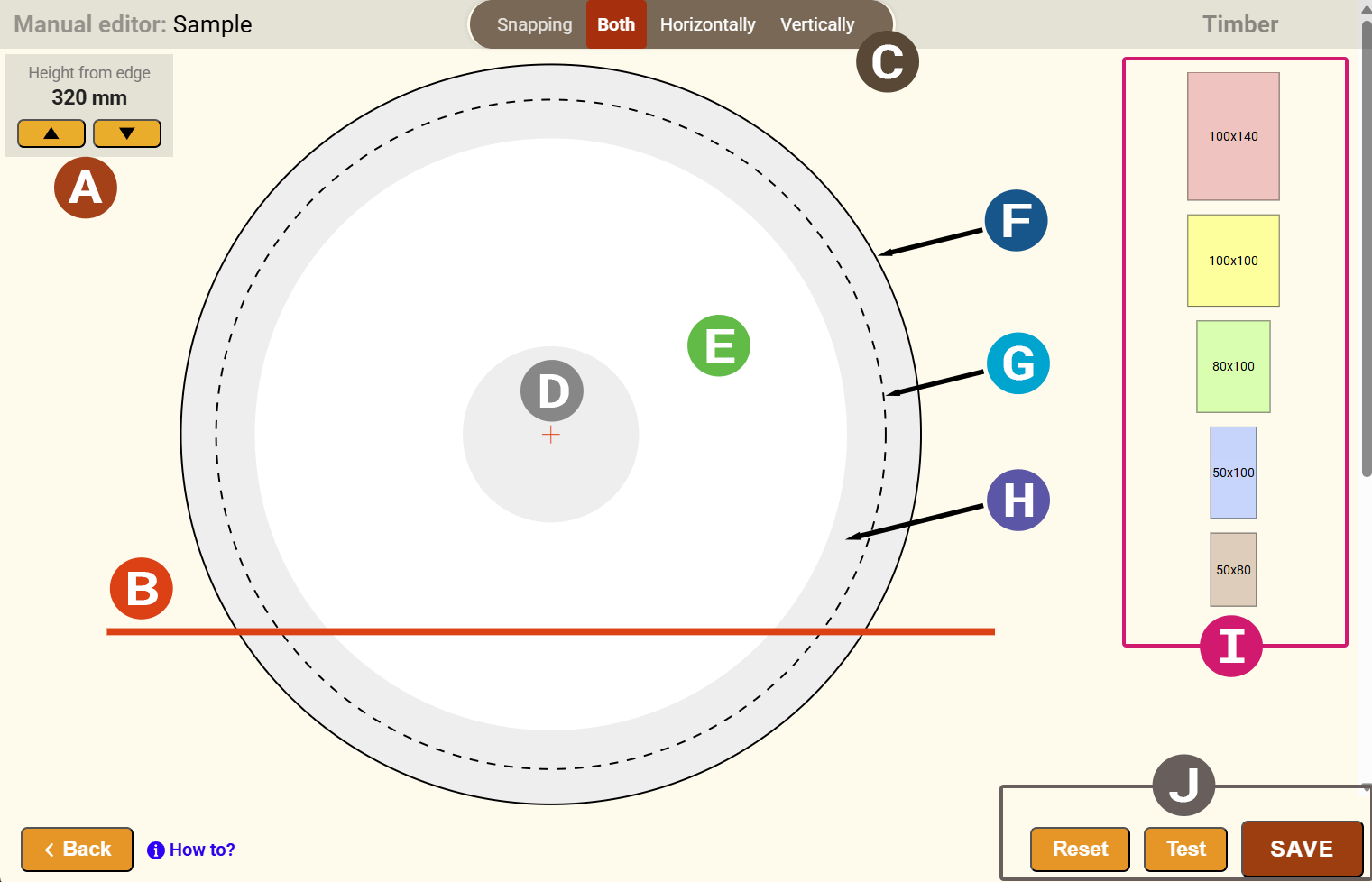
A | Impostazione del piano di taglio di base |
|---|---|
B | Piano di taglio di riferimento (baseline) |
C | Aggancio |
D | Durame |
E | Alburno |
F | Diametro estremità maggiore |
G | Diametro estremità minore |
H | Cambio |
I | Beni di legname segato |
J | Pulsanti per l'elaborazione dello schema |
Impostazione del piano di taglio di base (baseline)
Impostare l'altezza del piano di taglio di base (linea di base) utilizzando i pulsanti sul bordo superiore.
Schema senza rotazione
Per gli schemi senza rotazione del tronco, la linea rossa – la linea di base – rappresenta il limite inferiore al di sotto del quale non è possibile collocare elementi di legname segato. La sua altezza minima, misurata dal basso, è determinata dal tipo di macchina assegnata o dal relativo parametro “altezza minima di taglio”.
Schema con rotazione
Per gli schemi con rotazione, il posizionamento della linea di base è arbitrario. La condizione fondamentale è che, dopo la rotazione, la base definita dalla linea di base sia sufficientemente larga per il posizionamento stabile del tronco. La linea rossa parallela più sottile indica lo spessore minimo dell'ultima tavola, quindi gli elementi di legname segato in quest'area devono essere posizionati più in alto e devono estendersi oltre questa linea. La distanza tra la linea di base e lo spessore minimo è definita per la macchina specifica dal parametro “spessore minimo dell'ultima tavola”.
Inserimento di elementi di legname segato
Sul lato destro, nella sezione dell'editor, vengono visualizzati gli elementi di legname segato assegnati allo schema di taglio. Per posizionare il legname segato nell'area del tronco, fare clic sull'elemento selezionato. L'elemento di legname segato verrà posizionato automaticamente nell'area del tronco.
Posizionamento del legname segato
Iniziare posizionando il legname segato sulla linea di base da sinistra a destra. Posizionare il cursore sull'elemento di legname segato, premere il pulsante del mouse e trascinare il legname segato nel punto del profilo del tronco in cui si desidera posizionarlo. Posizionare gradualmente gli altri elementi di legname segato da sinistra a destra a strati. Quando l'elemento di legname segato si trova nella posizione corretta e alla distanza corretta dagli altri elementi di legname segato (per la larghezza di taglio), apparirà una sottile linea blu o più linee blu e l'elemento si aggancerà esattamente in posizione in modo da mantenere la larghezza di taglio. Rilasciare il pulsante del mouse e l'elemento di legname segato verrà posizionato correttamente.
Rotazione / eliminazione degli elementi di legname segato
Gli elementi di legname segato possono essere ruotati o eliminati. Posizionare il cursore sull'elemento di legname segato e premere il tasto "R" per ruotarlo oppure il tasto "D" per eliminare l'elemento in questione.
Aggancio
Il sistema aggancia automaticamente l'elemento di legname segato (orizzontalmente e verticalmente) a quelli già posizionati nell'area. Tuttavia, in alcuni casi è necessario disattivare l'aggancio. A tale scopo, nella parte superiore dell'editor è presente un interruttore che consente di disabilitare una delle direzioni di aggancio. Ad esempio, se si seleziona l'opzione verticale, l'aggancio orizzontale verrà disattivato e sarà possibile spostare l'elemento liberamente nella direzione orizzontale.
Zoom - ingrandimento
Ruotando la rotellina del mouse, lo schema di taglio può essere ingrandito o ridotto.
Test e salvataggio dello schema
Dopo aver posizionato diversi elementi di legname segato, consigliamo di controllare regolarmente lo schema premendo il pulsante Test. Se la posizione di un elemento di legname segato non è corretta, il sistema contrassegnerà gli elementi problematici. Se lo schema è completato, premere il pulsante Salva, lo schema verrà salvato nel nostro sistema, i singoli passaggi di segagione verranno generati e inviati all'applicazione mobile.